この記事の目次 開く・閉じる
今回の仕上がり
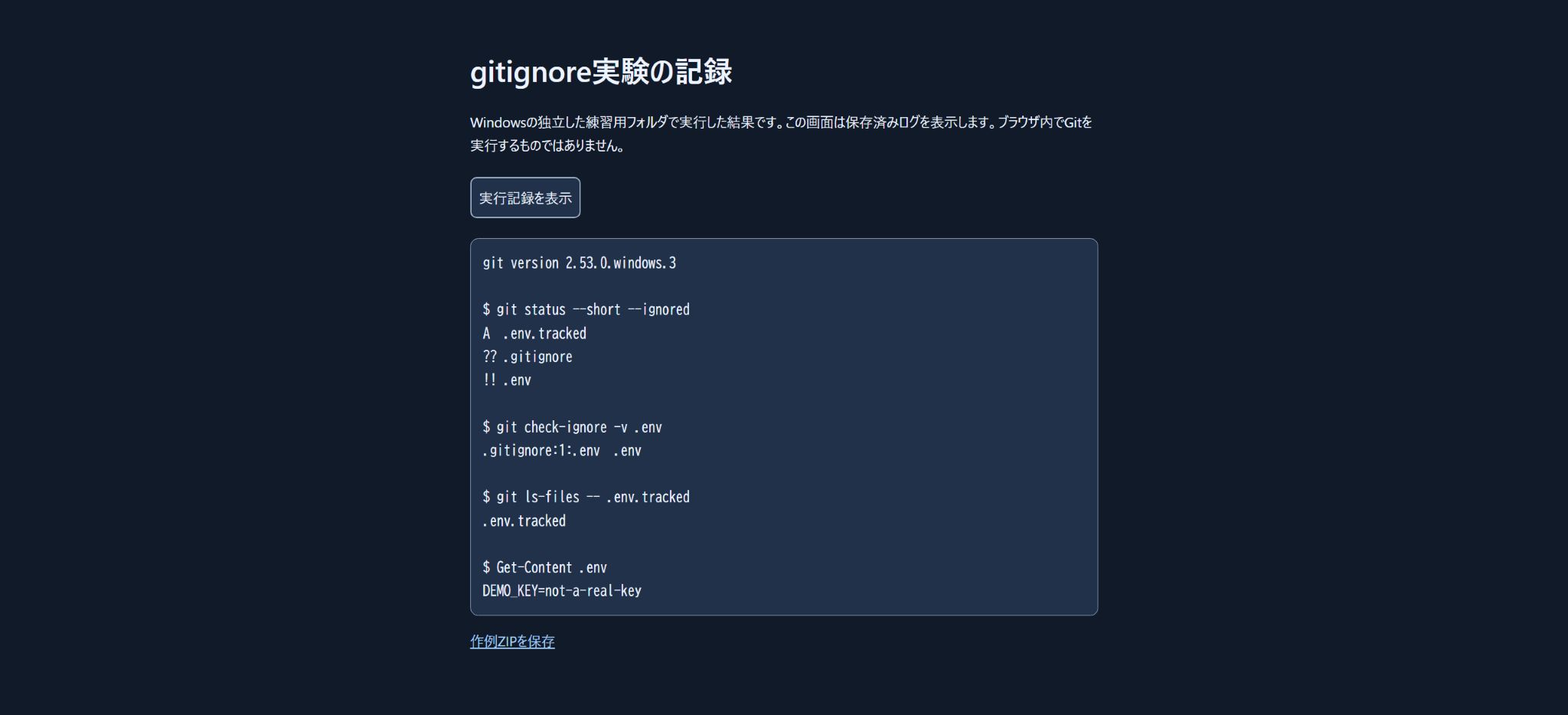
架空の値だけを置いた練習用フォルダで、未追跡の.envはGitから除外されました。一方、先にgit addした.env.trackedは追跡されたままでした。.env自体も通常のファイル読み取りで開けました。
題材のきっかけはおむらいす様の11月1日のX投稿です。AIの設定全般を検証した記事ではなく、投稿で触れられた.gitignoreの役割を独立して試しました。実際の鍵や他人のファイルは使っていません。
空の練習用フォルダで比較
Gitが使えるWindowsのPowerShellで、新しい空のフォルダを作って移動します。既存プロジェクトで実行せず、同名のファイルがないことを先に確かめます。
git init
Set-Content .env.tracked 'DEMO_KEY=not-a-real-key'
git add .env.tracked
Set-Content .gitignore @('.env', '.env.tracked')
Set-Content .env 'DEMO_KEY=not-a-real-key'
git status --short --ignored
git check-ignore -v .env
git ls-files -- .env.tracked
Get-Content .env今回のGitは2.53.0.windows.3でした。statusの.envには「!!」、.env.trackedには「A」が付きました。check-ignoreは.gitignoreの1行目を示し、ls-filesには.env.trackedが残りました。最後の読み取りでは架空の文字列が表示されました。
下の画面はこの実行記録を見返すためのものです。ブラウザでGitを動かすシミュレーターではありません。ZIPに再現手順も入れています。
設定が効かないとき
Gitの公式文書でも、すでに追跡しているファイルは除外パターンの影響を受けないと説明されています。ファイルが一覧にないだけで安全と判断せず、ls-filesで追跡状態、check-ignoreでパターンを分けて確認します。
読み取り権限はOSや利用ツール側の設定で管理します。この実験は各AI製品のアクセス制御や外部送信を試していません。また、除外設定を後から書いても過去の公開内容は消えません。実際の秘密が公開された場合に、この練習用の手順だけで対応を終えないでください。
除外候補を作る操作はgitignore.ioのガイドで紹介しています。
作例と保存
確認日:2026年11月1日。PCブラウザで操作確認。スマホ実機・読み上げ・全ブラウザでの検証は行っていません。