今回の仕上がり
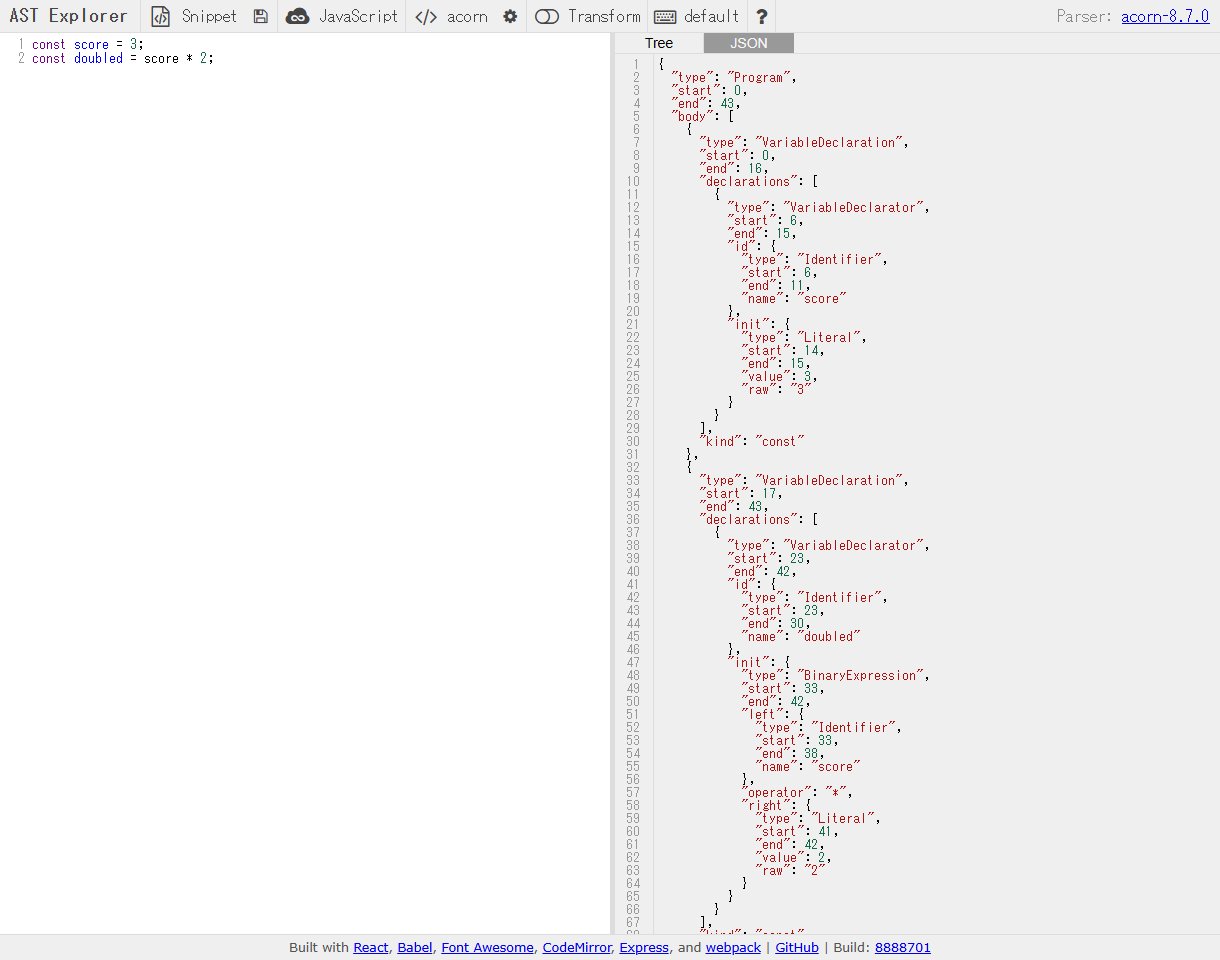
コードを文字列として眺めるだけでなく、宣言・変数名・演算子のまとまりで確かめるツールです。ASTはコードの構造を表す木で、今回の2行はProgramのbodyに2つのVariableDeclarationとして現れました。2行目の右辺はBinaryExpression、演算子は*です。
入力コードと自作対応表のZIPを保存 · 対応表を単独で開く
上の対応表は編集部の自作です。AST Explorer本体や、その解析機能を複製したものではありません。名前の強調を切り替えながら、公式ツールで見た構造を読み返せます。
コードとJSONを見比べる
- 公式ツールの上部がJavaScript・acornになっていることを確認します。
- 左の入力欄を選び、既存のデモを次の2行へ置き換えます。ZIPのsample.jsにも同じコードを入れています。
- 右の「JSON」を押し、bodyの2つの宣言を確認します。
- 2行目のid.nameがdoubled、init.typeがBinaryExpression、operatorが*となることを見比べます。
const score = 3;
const doubled = score * 2;今回は入力とJSONの実表示までを確認しました。6という計算結果を実行して確かめるツールとしては扱っていません。文字の構造を解析することと、そのコードの実行結果や安全性を確かめることは別です。
使いどころと保存の注意
AIが書いたコードの変数宣言や式を、どの部分として解析しているか調べる用途に向きます。別の言語・パーサーでは要素名や構造が違う場合があるため、上部の選択も一緒に記録します。今回のacorn以外、Transform、コードの自動変換は未確認です。
Saveや共有URLの作成は外部への保存を伴い得るので、秘密のコードや認証情報を入力しないでください。今回はそれらを押さず、自作の入力コードと対応表をローカルで保存しました。公式ツールから完全なASTをファイルへ書き出せたという確認ではありません。
公式リポジトリとMIT全文を確認。著作権表記はFelix Kling様とastexplorer contributorsです。入力コード・対応表・CSSは編集部の自作・CC0、ツールのMIT全文もZIPに同梱しています。2026年10月20日、公式UIはPCで、対応表はPC・375px幅と明暗で確認。登録・購入はしていません。物理的なスマホでのエディター操作は未確認です。
構造を見たあとに条件を試す例は数値入力の空欄と0の比較へ。図として処理を整理する場合はGraphvizOnlineも別の用途です。