今回の仕上がり:緑の文字を入れたPNG
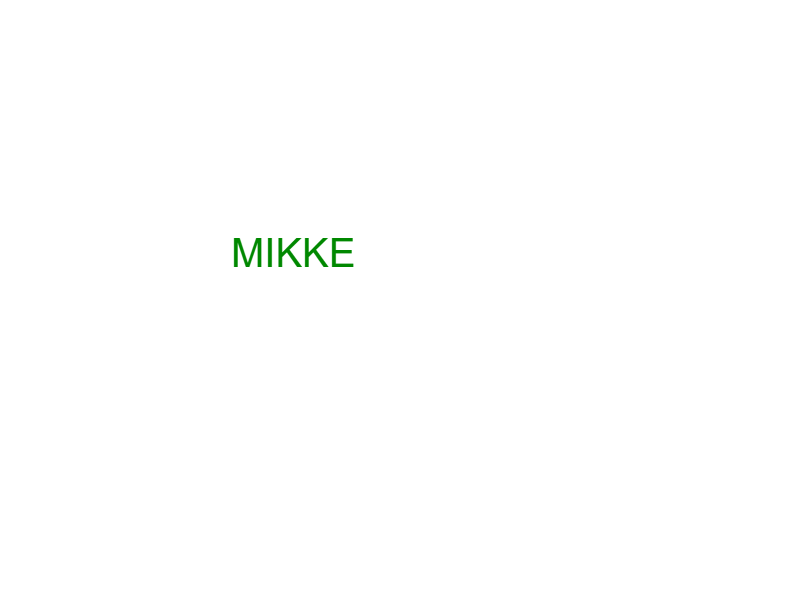
白い800×600ピクセルの画面に、Arialの40ピクセルで「MIKKE」と入れました。下はminiPaintから実際にダウンロードしたPNGです。編集画面の切り抜きや、AIで作った見本ではありません。
Textで文字を作り、Fileから書き出す
1. 文字ツールを選ぶ
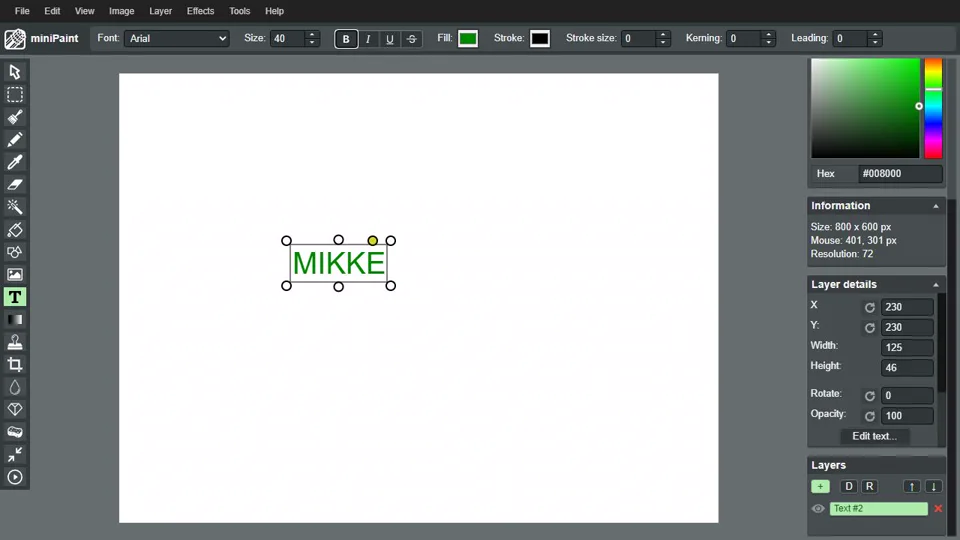
公式エディターを開き、左のTのアイコンを押します。ツール名はTextです。上のFontはArial、Sizeは40の状態で試しました。今回は登録や支払いの画面を通らず操作できました。
2. キャンバスを押して、文字を入力する
白いキャンバスの中央付近を押し、MIKKEと入力します。入力を再開するときは、右側のLayer detailsにあるEdit text...から文字を編集できます。今回は新しく作った文字のXとYを230に変更し、表示位置も確認しました。
3. File → Export ...を開く
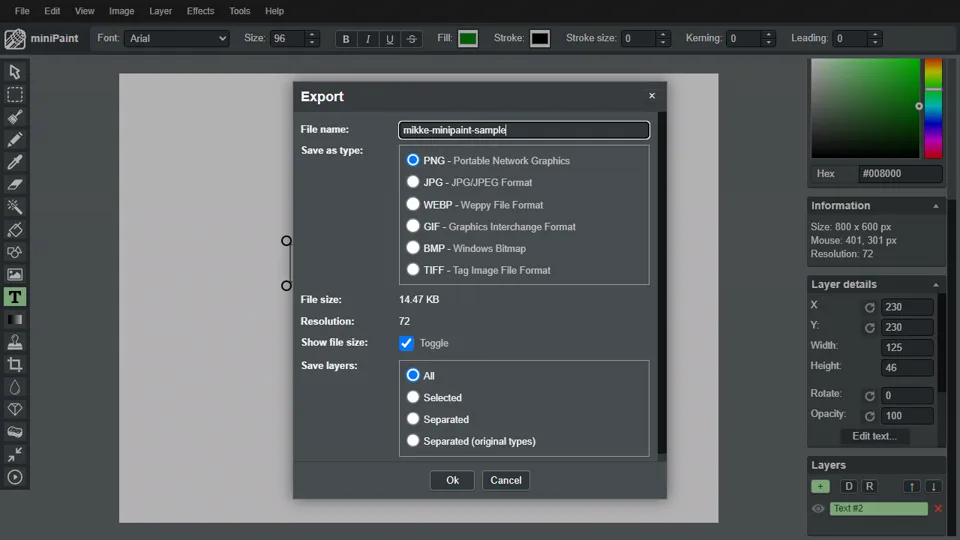
左上のFileからExport ...を選びます。File nameにmikke-minipaint-sampleと入力し、Save as typeのPNG、Save layersのAllを選んだ状態でOkを押しました。
ダウンロード一覧にmikke-minipaint-sample.pngがあるか確認します。編集部では保存ファイルを開き、800×600ピクセルの画像と文字表示を確認しました。PNGは完成画像なので、後から文字の内容を直したい場合は元の編集データも別に残してください。編集データの保存・再読込は今回の検証対象ではありません。
簡単な画像編集を、小さく試す入口に
見出し文字を置く、位置を変える、画像として書き出す。この範囲なら道具を一つずつ試せました。レイヤーの位置を数値で調整できる点は、マウスだけで置くより位置を追いやすいと感じました。
ただし、操作画面は英語で、道具や設定も多めです。最初は今回のTextとExportだけで試すと、押す場所を絞れます。図解を整理するならExcalidraw、線の形を直すならSVG Path Editorも別の選択肢です。
作者はブラウザ内での処理を案内していますが、今回は全通信の監査をしていません。秘密を含む画像で試さず、公開してよい素材を使ってください。ブラウザを閉じる前に保存ファイルを確認しましょう。
作者の案内と、今回試した範囲
公式READMEとMITライセンスでViliusL様の表記を確認しました。ソフトウェアの使用・改変・配布などが認められ、コピーや相当部分には著作権・許諾表示を残す条件があります。画面の紹介にあわせ、ライセンス原文も保存しています。読み込む写真・フォントなどの利用条件は別に確認してください。
2026年10月3日、PCブラウザで文字入力、位置変更、PNG書き出し、保存結果を確認しました。実機スマホの編集、写真の読込、他形式、レイヤーデータの再編集、全機能の動作は未確認です。この記事のスマホ表示は別途確認しています。
現在のXの反響や個人開発の体制、AI利用は確認できていません。特定の発表投稿が見つかっていないため、架空の投稿リンクや「バズっている」という紹介は付けていません。