今回の仕上がり
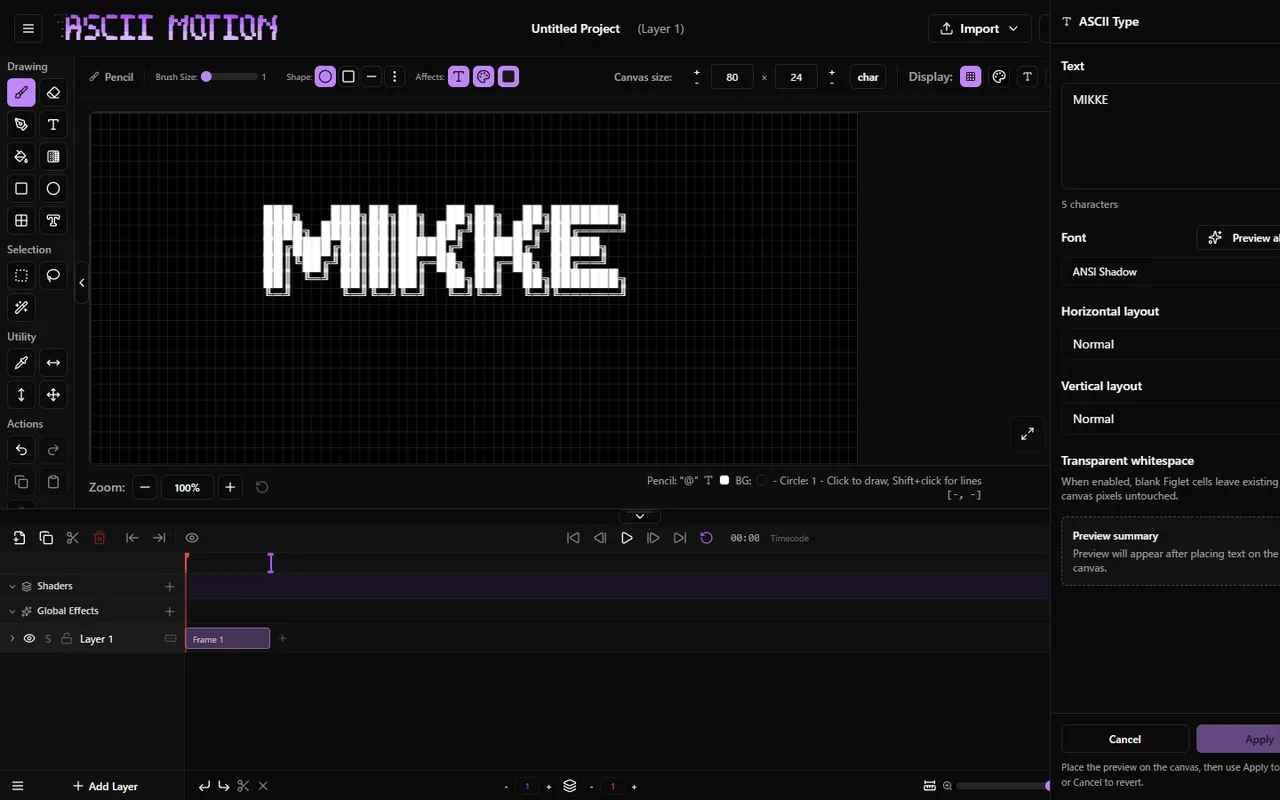
ASCII Typeで「MIKKE」を入力し、キャンバスに配置しました。今回は静止した文字の配置まで。アニメーションや保存済みの完成動画ではありません。
この記事の目次 開く・閉じる
普通の画像ではなく「文字」で描く
ASCIIアートは、英字や記号を並べて絵にする表現。ASCII Motionでは、文字を置く操作を、絵を描く道具のように扱えます。真っ白なキャンバスから絵を作るだけでなく、画像や動画を文字表現へ変換する機能もあります。
写真のリアルさを追うのとは違い、端末画面や昔のコンピューターを思わせる見た目を楽しむ道具です。日本向けの制作なら、短い英字のタイトルや背景演出に取り入れるところから試すと、用途を考えやすいでしょう。日本語の入力・字幅は今回は検証していません。
作りたい道具がなかった、だから作った
作者のREADMEによると、Cameron Foxly様はアニメーター・ブランドデザイナーで、このプロジェクトを自身で保守しています。GitHub Copilotなどを活用した開発であることも公開されています。
AIが作ったから紹介するのではなく、作り手が欲しい表現に合わせて、道具自体を改良している点が面白いと感じます。作者のXでは、バージョン2.0で複数レイヤーとキーフレームを扱う仕組みへ進化したことが紹介されています。
上は作者の更新発表です。Xでの紹介は確認できましたが、本記事では「今、日本で大バズ中」といった未確認の評価は付けていません。
まずは、英字のタイトルを作ってみる
最初から動画変換に進まず、文字を一つ置く → 見た目を選ぶ → 保存するところから始めると、画面の役割をつかめます。以下では、当サイトで実際に文字を入力・配置した手順を紹介します。
公式アプリを開く
ASCII Motionを開きます。中央が描画エリア、左が描くための道具、下が時間の流れを扱うタイムラインです。今回のPC確認では、ログインせず編集画面を開けました。クラウド保存などは別です。
左の「ASCII Type」を選ぶ
左側の描画ツールにある、文字の形をしたASCII Typeを押します。アイコンにマウスを乗せると名称を確認できます。通常のTextとは別で、文字を大きな記号の組み合わせにする道具です。
右側のTextへ「MIKKE」などの短い英字を入力。Fontで文字アートの形を選びます。当サイトの画面は「ANSI Shadow」を使いました。
中央のキャンバスで位置を決め、「Apply」
中央へカーソルを動かすと配置を決められます。クリックして位置を選び、右側下部のApplyで確定します。Cancelはその配置を取り消す操作。文字が端からはみ出したら、短い言葉にするか、キャンバスサイズを見直します。
「Export」で、完成画像と編集データを分けて保存
上部のExportを押すと形式の一覧が出ます。静止画ならImage、アニメーションならVideo。あとで編集を続けたい場合は.asciimtn Projectも保存する、という使い分けです。
完成画像だけではレイヤーや編集状態をそのまま復元できません。作業を終える前にプロジェクト形式を残すと安心です。今回は形式一覧まで確認しており、動画ファイルの書き出し・再生品質は未検証です。
慣れたら、動かす・画像を変換する
画像や動画を文字へ変換
Importから画像・動画を取り込む機能があります。自分で撮影した映像や、変換・公開する権利のある素材を使ってください。見た目が文字になっても、元画像の利用条件がなくなるわけではありません。
レイヤーとキーフレーム
文字や絵をレイヤーに分け、時間ごとの位置・拡大率・回転などを設定できます。キーフレームは「この時点ではここにある」という目印。まず短い動きで試し、動画全体に使うと、仕組みを理解しやすくなります。詳しい設定は公式ガイドで確認できます。
使う場所に合わせた出力
PNGなどの画像や動画のほか、HTML、Reactコンポーネントなども案内されています。動画編集に入れるなら画像・動画、Webページで使うならWeb向け形式、と用途から選ぶのがよさそうです。すべての形式の動作を検証したわけではありません。
編集は無料。クラウド保存は別の枠
公式料金ページでは、基本の編集・書き出し、ローカルプロジェクトは無料と案内されています。無料アカウントのクラウド保存とコミュニティ公開は、それぞれ3件まで。Proは月額5米ドルの月払いプランが掲載されています(2026年9月27日確認)。契約前に最新の料金と条件をご確認ください。
ソースコードは、編集のコア部分がMIT、クラウドなどの部分が独自ライセンスという構成です。「サービス全部がMIT」とは読み替えないようにしましょう。
細かい操作を行う画面なので、本記事の手順はPC向けです。スマホで快適に編集できるとは未確認のため案内していません。公式ドキュメントにも作成途中の注意書きがあるので、更新でボタンや位置が変わる可能性があります。
出典と、今回確認したこと
確認日:2026年9月27日。PCブラウザで起動、ASCII Typeによる英字入力・配置、Exportの形式一覧を確認。画面内の「MIKKE」は当サイトの入力例です。画像変換、アニメ作成、全形式の保存、スマホ編集、クラウド契約は未検証です。
本ページは独立した紹介です。作者の監修・推奨を受けた記事ではありません。