今回の仕上がり:音と画像が変わる8秒
和音、短い高音、低い打音、きらっと鳴る音。この4つの自作WAVと、みっけ用の自作画像を読み込みました。下はphrzから実際に書き出したMP4です。再生ボタンを押すと、音と一緒に画像の切り取り方も変わります。音が出るので、最初は端末の音量を小さくしてください。
音だけ聴く場合はこちら。動画と同じフレーズの試聴用MP3です。短い電子音、和音、低い打音を組み替えており、話し声はありません。
仕上がりのMP4を保存 · 未加工のWAVを保存 · 編集用.phrzを保存
同じ素材で試せる自作音4つと画像のセットも用意しました。作例は8秒の短いフレーズです。完成した一曲や、効果音ライブラリー一式ではありません。
新しい音を録るのではなく、手持ちの音を組み替える
phrzは、読み込んだ音を短く切り、ランダムに並べるブラウザの道具です。作者は、キーを自動で揃えながら組み合わせ、最大24サンプルを扱えると案内しています。編集部では4つの音で、読み込み、フレーズの変更、WAVとMP4の保存を確認しました。
new phraseを押すと、同じ素材のまま別の並べ方を試せます。画像を加えると、音に合わせて切り取りや見せ方も変わります。「どの音をどう置くか」を最初からすべて決める代わりに、出てきた組み合わせを選ぶ使い方です。
作者の2026年10月2日のX発表から見つけました。返信では「どこを基準に採用するのか」という質問があり、作者は、自分には心地よいけれど自分からは作らなそうなものを選び、人によって基準は違うと説明しています。機能だけでなく、選ぶ過程を楽しむ道具としての紹介です。投稿への反応は利用者数や作品の品質を示す数字ではありません。
登録も課金もせず、coreで入力から保存まで
1. coreを選び、使う素材を決める
公式アプリを開き、上のcoreが選ばれているか確認します。今回はsign in、pro、クラウド保存は使いませんでした。最初に入っていた音はclear audioを押し、続けて表示されるclear all?で取り除きました。確認表示は短時間で戻るので、消す素材を決めてから操作してください。
2. sourceに音、visualに画像を入れる
sourceのor browse filesを押し、展開した素材セットのWAVを4つ選びます。読み込みが終わり、sourceが4 / 24になるまで待ちます。次にvisualのor browse filesからmikke-art.pngを選び、1 / 8の表示を確認します。今回は音を個別ファイルとして読み込みました。proと付いたadd folderやrandom addは使っていません。
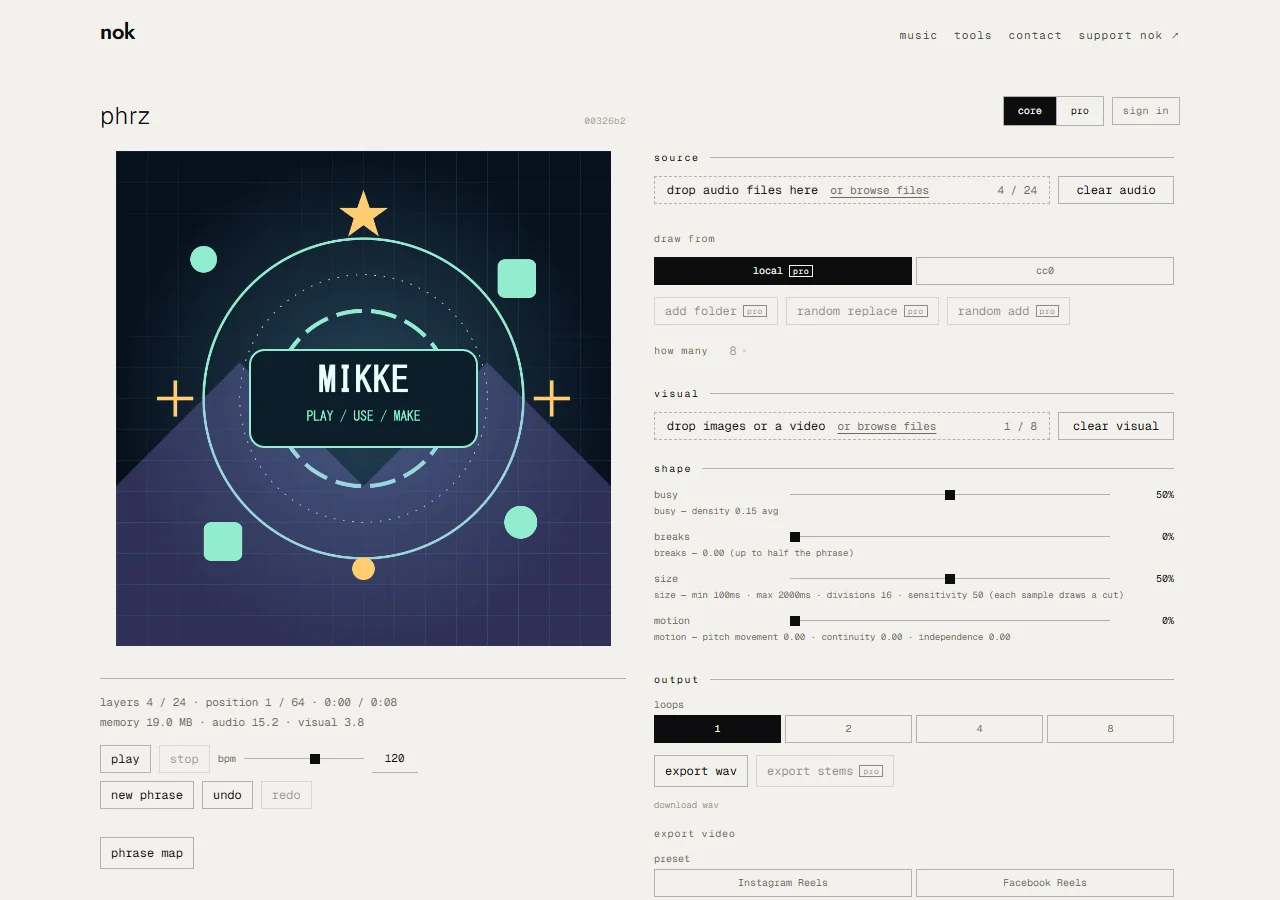
3. playで確かめ、new phraseで組み替える
左側のplayで再生し、stopで止めます。別の組み合わせを試すならnew phraseです。戻したいときはundoがあります。今回保存した設定は、bpmが120、busyが50%、breaksが0%、sizeが50%、motionが0%。shapeは初期値のまま、new phraseを1回押した結果を保存しました。
公式の説明ではbusyは音の密度、breaksは休符、sizeは切り出す長さ、motionはピッチなどの動きに関わります。今回は4つのつまみを個別に変えた比較はしていません。最初は初期値で保存し、次の試作で一つだけ変えると、違いを追いやすくなります。
4. export wavのあと、download wavを押す
outputのloopsを1にしてexport wavを押します。生成後に出るdownload wavから保存します。書き出しボタンを押したことと、ファイルを保存できたことは別です。今回の未加工WAVは8秒、48kHz、ステレオでした。保存後はファイルを開いて再生できるか確認してください。
5. 横長のMP4と、編集用データも残す
export videoのpresetでX Feed / landscape、modeでloopを選び、export mp4を押します。このプリセット名を選んでも、Xへの投稿は行われません。生成が終わったらdownload mp4を押して保存します。今回の元の出力は1920×1080ピクセル、8秒のMP4でした。
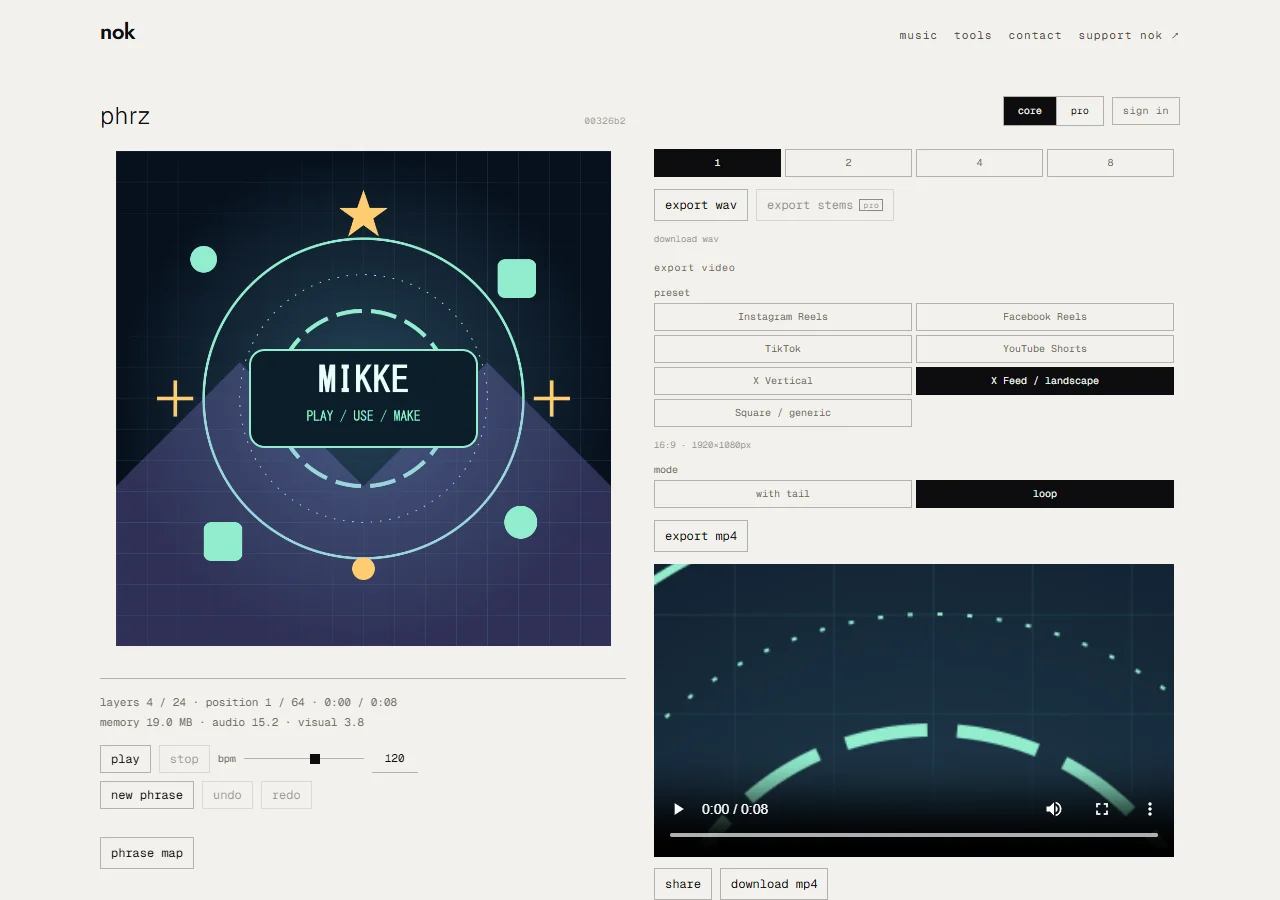
takeのlocalにあるsave takeで.phrzも保存します。これは完成動画とは別の編集データです。今回は保存したファイルをopen .phrzの入力欄へ読み込み、音4つと画像1枚、設定を復元して再生操作まで確認しました。new phraseはランダムなので、素材だけで毎回同じ結果になるとは限りません。今回の組み合わせを残すには.phrzを使ってください。
このサイトでは、押した人だけ音を聴けるように
ホームの「ツールで作ってみた。」では、編集部が保存した作例をランダムに紹介しています。この8秒のMP4も、その一つです。phrzの作例が出たら、再生ボタンで映像と音を確認できます。別の作例を見るを押すと、ほかのツールで作ったものに切り替わります。音は自動再生しません。
初めて開いた人に突然音を鳴らしたり、音声を先にダウンロードしたりしません。音量調整、一時停止、タブを離れたときの停止を入れました。動きを減らす設定ではレコードのアニメーションも止めます。音付きのサイトを作るときの注意点は、再生ボタンから始める音声の記事でも試せます。
無料でできたことと、まだ試していないこと
公式紹介ではcoreは登録なしで使え、WAV・MP4・.phrzの保存ができると案内しています。今回はこの3形式を、アカウント作成や支払いなしで実際に保存しました。画像1枚を読み込んだ映像出力も無料coreのままでした。
proのレイヤー固定、個別の細かな編集、音ごとに分けるstems出力、ローカルフォルダーからのランダム抽出は試していません。有料版や体験版への切り替えもしていません。画面にボタンがあっても、無料で全機能を使えるという意味ではありません。
編集部のサイドブラウザーでは生成リンクまで出ましたが、ダウンロードの完了を取得できませんでした。別の検証用PCブラウザーで同じ自作素材を読み直し、保存に成功した作例を掲載しています。保存が進まない場合は、手元のダウンロード一覧を確認し、別の対応ブラウザーで試してください。画像や編集データは、消す前に保存できたか確かめましょう。
今回の音は4種類だけです。音が少ない、音域が偏る、切り出しで間が空くなど、入力素材によって仕上がりが変わります。一曲としての構成や、動画の文字の読みやすさまで自動で完成するわけではありません。短い試作を保存して、使いたい部分があるか確かめる用途から始められます。
自分の音でも、拾った音でも、素材の条件を確かめる
利用規約では、入力した音声と作成した内容の権利は利用者に帰属するとし、素材を使う権利・共有する権利の確認は利用者の責任としています。公式紹介は作成物の商用利用も案内しています。再配布を制限するサンプルパックや、サブスクリプションの素材を、その条件を確認せず公開してはいけません。
phrzが用意するCC0素材も、規約には第三者の権利が存在しない保証ではないと明記されています。今回はその素材も初期の音も使わず、編集部が数式で合成した音と自作の図案だけで作りました。入力セットとこの作例は説明・利用条件を添えてCC0 1.0で提供します。phrzのソフトウェアや紹介画面までCC0として配布するものではありません。
確認日:2026年10月3日。公式日本語紹介、利用規約、作者のX発表と返信を読み、PCで素材入力、再生・停止、new phrase、3形式の保存、編集データの再読み込みを試しました。MP4の映像・音声と8秒の長さも確認しています。ツール自体の実機スマホ操作、動画素材の入力、全機能、pro、クラウド保存、秘密の素材を扱う安全性や全通信は未検証です。紹介ページのPC・スマホ幅での表示は、ツールの対応環境とは別の確認です。
動く文字を組み合わせるなら文字画像APNGメーカー、文字PVを作るならJIZURA 字面へ。素材の条件を確認してから、音と見た目の両方を試してみてください。